





Entsperren Sie alle Funktionen für nur $1
24
:
00
:
00

Titelseite > Werkzeuge > Online-Fotoeditor für Haarentfernung – Kostenlos & ohne Anmeldung
Haarentfernungs-Fotoeditor: Perfektioniere deine Fotos online kostenlos
Entfernen Sie mühelos unerwünschte Haare wie einzelne Haare, Brusthaare und Bärte mit unserem kostenlosen Online-Fotoeditor zur Haarentfernung Keine Registrierung erforderlich für ein nahtloses Bearbeiten
STRG+V: Bild einfügen URL
Unterstützte Formate: JPEG, JPG, PNG, WebP, BMP


Kein Bild? Versuchen Sie eines davon

Indem Sie ein Bild oder eine URL hochladen, stimmen Sie unseren Nutzungsbedingungen und Datenschutzrichtlinie zu.
Wie entfernt man Haare aus einem Foto
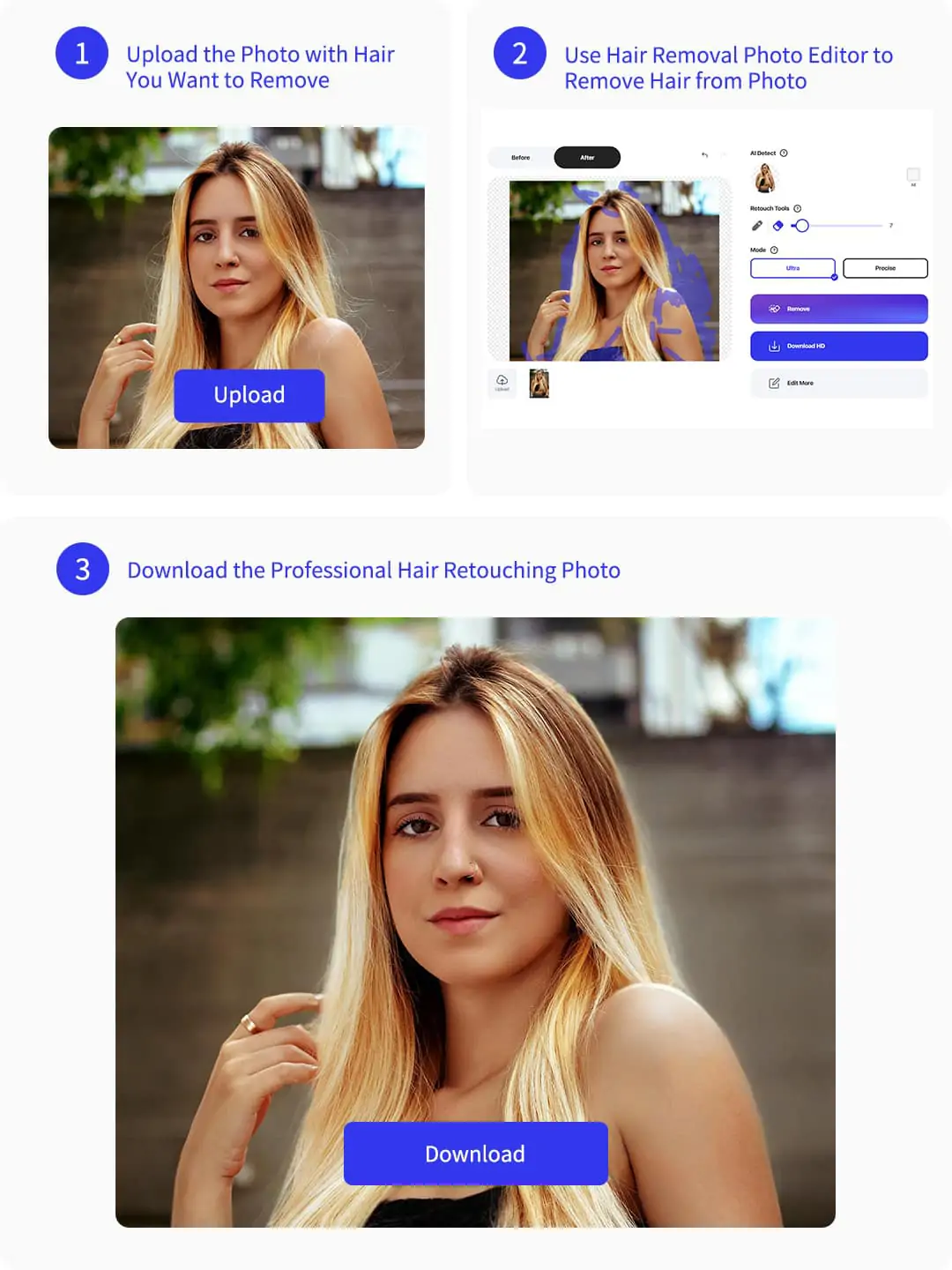
Schritt 1: Laden Sie das Foto mit den Haaren hoch, die Sie entfernen möchten
Klicken Sie auf die Schaltfläche "Bild hochladen", um das Foto mit den Haaren hochzuladen
Schritt 2: Verwenden Sie den Haarentfernungs-Fotoeditor, um Haare aus dem Foto zu entfernen
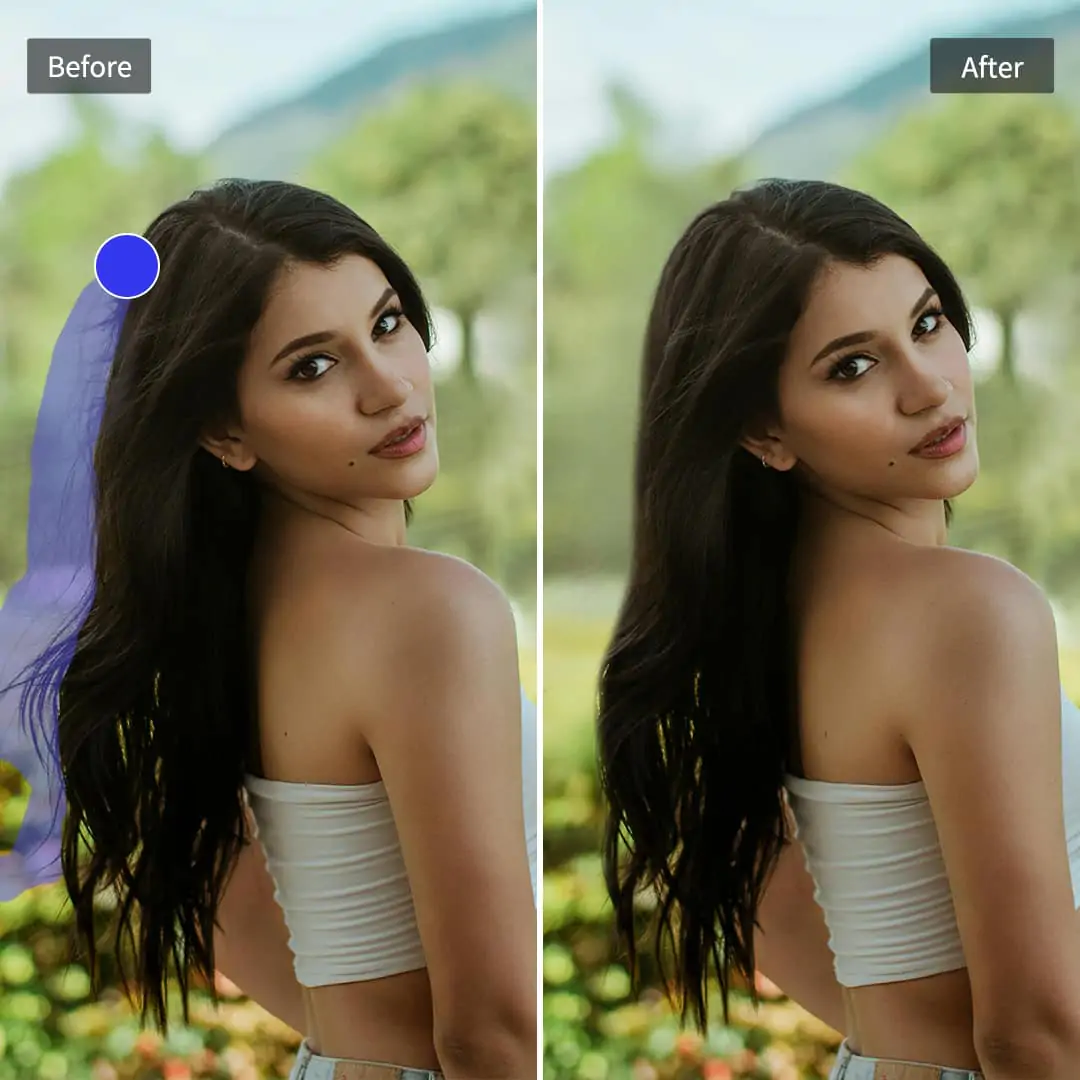
Verwenden Sie den Haarentferner-Fotoeditor, um den Teil der Haare zu markieren, den Sie entfernen möchten. Passen Sie die Pinselgröße für eine präzise Anwendung an. Eine Strichgröße von "10" wird empfohlen. Diese Größe ermöglicht es Ihnen, die Haare, die Sie entfernen möchten, genau zu überdecken. Mit dieser Methode erzielen Sie bessere Ergebnisse. Klicken Sie auf die Schaltfläche "Entfernen", um die Haare zu entfernen
Schritt 3: Laden Sie das professionelle Haar-Retuschierfoto herunter
Überprüfe das Ergebnis der Haarentfernung. Wenn du zufrieden bist, klicke auf „Download“, um das Bild im JPG- oder PNG-Format herunterzuladen. Du kannst auch auf „Mehr bearbeiten“ klicken, um zusätzliche Funktionen wie Hintergrundersetzung, KI-Vergrößerung und Fotoqualitätsverbesserung zu nutzen

Gesichtsbehaarung einfach online aus Fotos entfernen
Fotos halten unsere wertvollsten Momente fest, aber Gesichtshaare können manchmal von ihrer Schönheit ablenken. Ob Selfies, Social-Media-Posts oder professionelle Porträtaufnahmen, diese Details können Ihr Selbstvertrauen beeinflussen. Viele Menschen wünschen sich einen gepflegten Look auf ihren Fotos. Abstehende Haare wie Flaum oder Bartstoppeln können beeinflussen, wie wir uns selbst sehen und wie andere uns wahrnehmen. Viele kämpfen mit dichtem Gesichtshaar, das den gewünschten sauberen Look beeinträchtigt. Verwenden Sie unser AI-Bartentferner, um Gesichtshaare auf Fotos zu entfernen und mühelos einen frischen, sauberen visuellen Effekt zu erzielen

Verschiedene Bearbeitungswerkzeuge zum Entfernen von abstehenden Haaren aus Fotos
Ruiniert abstehendes Haar deine perfekten Selfie-Fotos? Egal ob es ein windiger Tag ist oder ob diese lästigen abstehenden Haare stören, unser Fotoeditor entfernt fliegende Haare und sorgt für makellose Fotos. Mit dem magischen Radiergummi-Tool kannst du abstehende Haare aus Fotos entfernen, ohne die Qualität zu beeinträchtigen
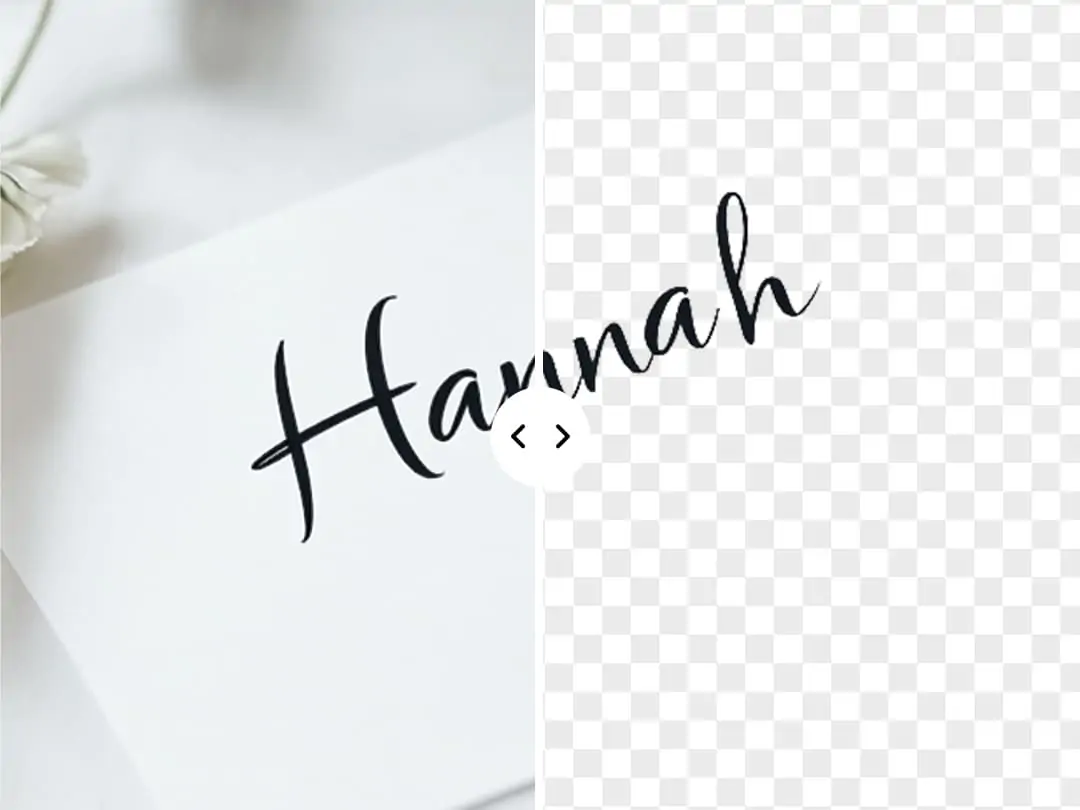
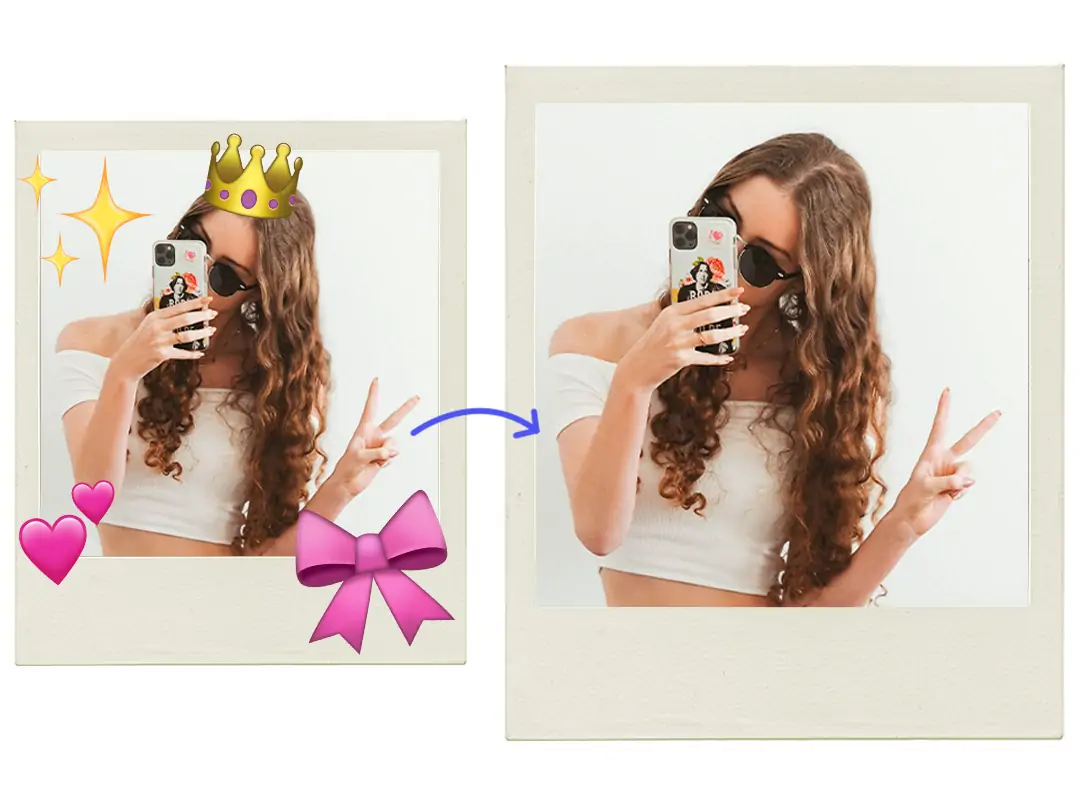
Neben der Haarentfernung bietet unser Editor eine Vielzahl von Werkzeugen für unterschiedliche Anforderungen. Wir verfügen über umfangreiche Materialressourcen und bieten mehr als 10.000 Vorlagen, Tausende von Stickern und Hunderte von künstlerischen Schriftarten zur Auswahl. Du kannst Bilder zuschneiden, Hintergründe ersetzen, künstlerischen Text und Sticker hinzufügen. Diese Funktionen ermöglichen es dir, deine Fotos kreativ und professionell zu optimieren

Verbessern und reparieren Sie Haare auf Fotos für atemberaubende Ergebnisse
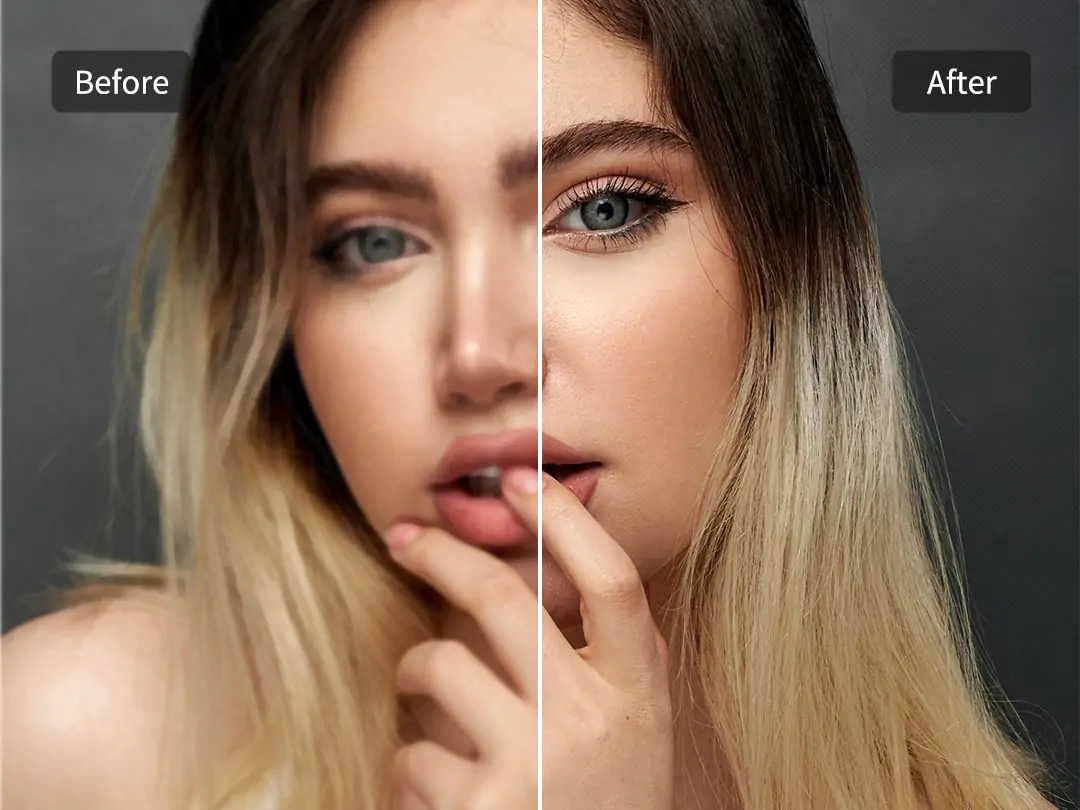
Lassen Sie unordentliches, krauses Haar nicht Ihr offizielles Ausweisfoto ruinieren. Mit unserem Hair Removal from Photo Editor können Sie ganz einfach Frizz aus Haarfotos online und kostenlos entfernen und so natürlich glattes Haar erzeugen. Das macht es zur idealen Wahl für hochwertige Ausweisfotos mit dem Ausweisfoto-Ersteller.
Haben Sie außerdem Probleme damit, dass das Originalbild nicht scharf genug ist? Unser AI-Foto-Verbesserer kann die Qualität auf 4K hochskalieren. Teilen Sie Ihre perfektionierten Bilder in sozialen Medien und sehen Sie, wie die Likes und Follower steigen. Hochwertige Fotos sehen nicht nur besser aus, sondern hinterlassen auch einen bleibenden Eindruck. Unsere Tools sorgen dafür, dass jedes Bild, das Sie teilen, scharf, klar und fesselnd ist

Mit KI widerspenstige Haare präzise entfernen
Das Fotografieren bei windigen Bedingungen kann zu abstehenden Haaren und Objekten führen, die die Ästhetik des Fotos stören. Unser leistungsstarker Fotoeditor zur Haarentfernung kann diese Ablenkungen ganz einfach beseitigen. Er unterstützt die detaillierte Bearbeitung von Haaren und ermöglicht ein präzises Entfernen einzelner abstehender Strähnen, während die Details der verbleibenden Haare erhalten bleiben. So sehen Ihre Fotos ordentlich und professionell aus.
Mit unserem Hair Remover Photo Editor können Sie unerwünschte Elemente schnell aus dem Foto entfernen und das Haar korrigieren. Ob persönliches Selfie oder professionelles Shooting, unser Tool kann die Qualität Ihrer Bilder verbessern. Durch die Haarentfernung vom Foto erzielen Sie einen klareren, fokussierteren visuellen Effekt und halten jeden Moment bildschön fest
Entdecken Sie weitere leistungsstarke Vorteile des Pokecut Hair Remover Photo Editor
Entferne unerwünschte Haare kostenlos online aus deinen Fotos Mit unseren zahlreichen Tools kannst du deine Bilder nach der Haarentfernung verbessern Füge Text oder lustige Sticker hinzu, um deine Fotos zu personalisieren Genieße eine benutzerfreundliche, interaktive Oberfläche
Unterstützt die Entfernung verschiedener Haartypen
Mit dem Haarentfernung-Fotobearbeitungstool von Pokecut lassen sich verschiedene Arten von Haaren, einschließlich Brusthaare, Bärte und Körperhaare, einfach entfernen Mit dem Zauberradierer kannst du mühelos über den behaarten Bereich malen Mit nur einem Klick erscheint glatte Haut Verwende diesen leistungsstarken Fotoeditor, um Haare aus dem Gesicht zu entfernen oder um Brusthaare nahtlos aus einem Foto zu entfernen

Vielfältige Werkzeuge für perfekte Visuals
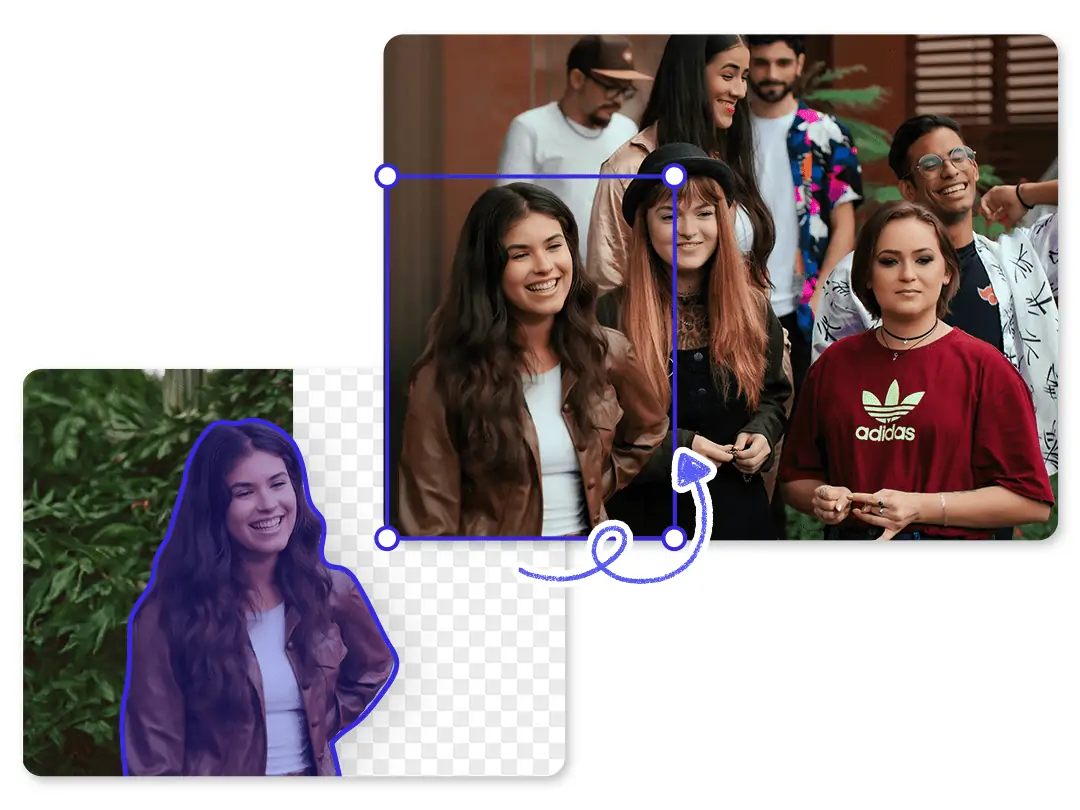
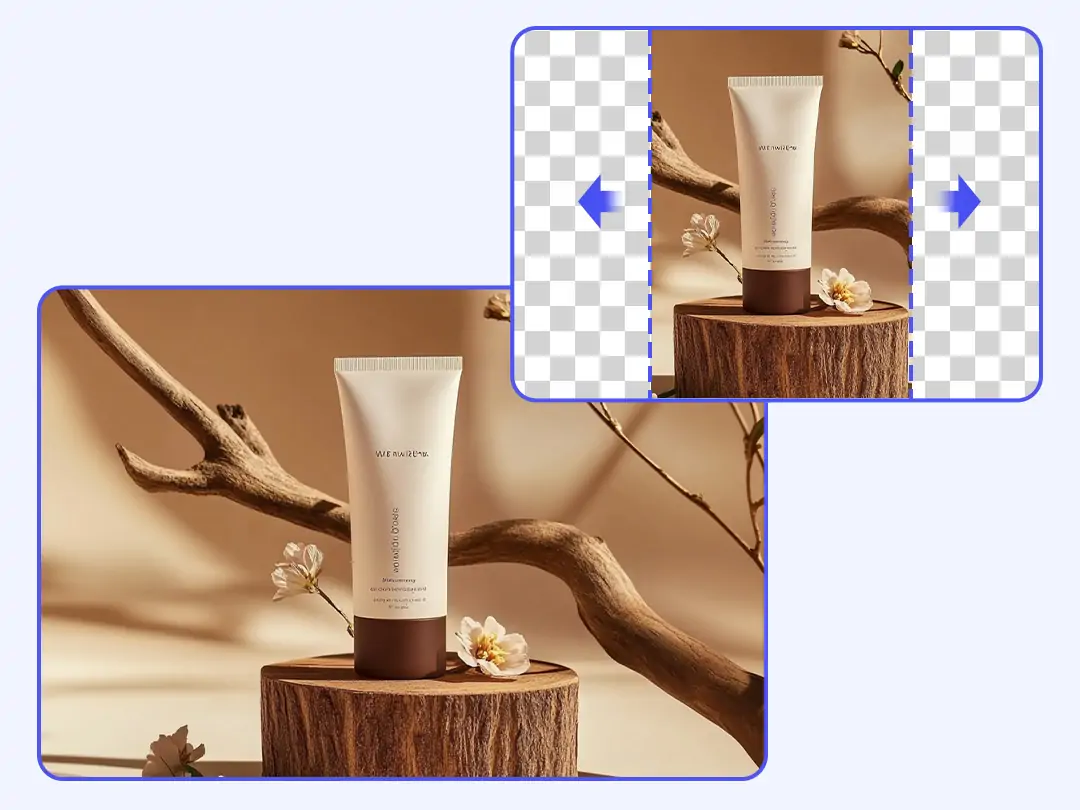
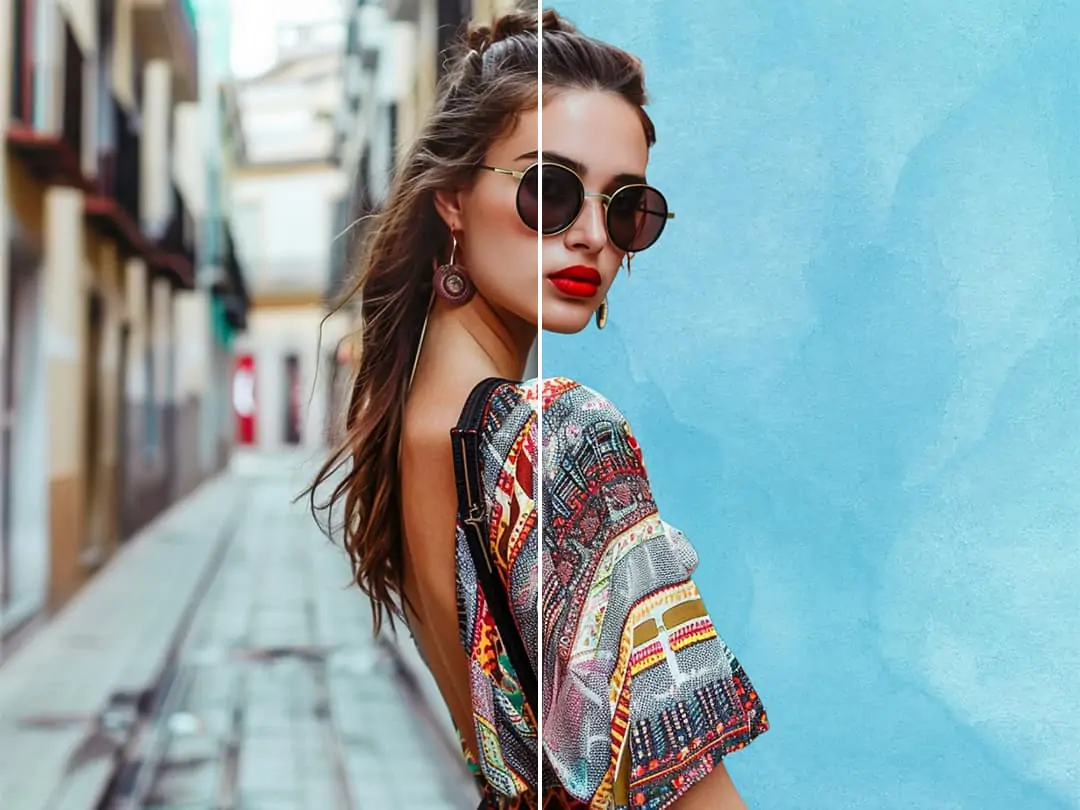
Nachdem Sie mit dem Haarentferner-Fotoeditor Haare aus einem Foto entfernt haben, können Sie verschiedene Tools von Pokecut verwenden, um Ihre Bilder zu verbessern und zu verschönern. Ersetzen Sie Hintergründe ganz einfach, fügen Sie lustige Sticker hinzu und integrieren Sie künstlerischen Text. Sie können auch den KI-Bilderweiterer verwenden, um Ihre Fotos weiter zu verfeinern. Zahlreiche Tools bieten Ihnen ein umfassendes Bearbeitungserlebnis, mit dem Sie ganz einfach atemberaubende visuelle Effekte erstellen

Online Haare kostenlos entfernen, keine Anmeldung
Genießen Sie die Bequemlichkeit unseres kostenlosen Online-Haarentferners. Der Haarentfernungs-Fotoeditor von Pokecut ist kostenlos online bearbeitbar, ohne Anmeldung oder Download. Unser Tool gewährleistet Ihre Privatsphäre und Sicherheit. Mit einer benutzerfreundlichen Oberfläche können selbst Anfänger leicht lernen, wie man Haare aus Fotos entfernt. Dieses Tool unterstützt die Online-Bearbeitung sowohl auf Mobilgeräten als auch auf Computern. Es kann alle Arten von Haaren einfach aus Bildern entfernen
Häufig gestellte Fragen
Kann dieses Tool alle Haartypen entfernen
Ja, unsere KI-Technologie kann verschiedene Arten von Haaren erkennen und entfernen, darunter Körper-, Gesichts- und Kopfhaare
Wie ist die Qualität des Fotos nach der Bearbeitung
Unser Tool entfernt nicht nur Haare, sondern erhält auch die hohe Fotoqualität. Sie können das endgültige Bild im JPG- oder PNG-Format exportieren, um optimale Klarheit zu gewährleisten
Wie lange dauert es, Haare aus einem Foto zu entfernen
Die Bearbeitungszeit hängt von der Komplexität des Fotos ab, aber in der Regel dauert es nur wenige Sekunden
Was ist, wenn ich mit den Ergebnissen nicht zufrieden bin? Kann ich erneut bearbeiten?
Absolut. Wenn Sie mit den ersten Ergebnissen nicht zufrieden sind, können Sie die Option „Mehr bearbeiten“ verwenden, um weitere Anpassungen vorzunehmen, bis Sie zufrieden sind
Ist dieses Tool kostenlos zu benutzen
Unsere Funktionen sind kostenlos nutzbar und wir bieten jedem Nutzer 5 Credits pro Tag
Wie entfernt man Körperhaare von Fotos
Laden Sie zuerst das Foto hoch, das Sie bearbeiten möchten Verwenden Sie das Pinselwerkzeug, um die Haare auszuwählen, die Sie entfernen möchten, und wenden Sie dann die KI-Entfernungsfunktion an Passen Sie den Effekt an, bis Sie zufrieden sind, und laden Sie dann das bearbeitete Foto herunter
Entdecke mehr kostenlose KI-Tools




 POKECUT


Copyright © 2025 Pokecut All Rights Reserved.