







Entsperren Sie alle Funktionen für nur $1
23
:
59
:
59

Titelseite > Batch Foto Bearbeiten > Bulk Image Resizer Online Kostenlos – Schnelles Batch-Größenänderungs-Tool
Schnelle Massen-Foto-Größenanpassung für effiziente Stapelbearbeitung
Mit dem Tool zur Massengrößenänderung und Massenanpassung von Pokecut können Sie mehrere Fotos gleichzeitig hochladen, skalieren und herunterladen. Perfekt für Fotografen, Designer und alle, die Bilder effizient in großen Mengen verwalten müssen.

STRG+V: Bild einfügen
Unterstützte Formate: JPEG, JPG, PNG, WebP, BMP


Indem Sie ein Bild hochladen, stimmen Sie unseren Nutzungsbedingungen und Datenschutzrichtlinie zu.
Entdecken Sie den besten kostenlosen Fotoeditor & Generator
- Nutzer Weltweit
 1M+
1M+ - KI-Tools
 50+
50+ - Fotos Verarbeitet
 100M+
100M+ - Produkt des Tages auf PRODUCT HUNT
 # 2
# 2
Wie man mehrere Bilder gleichzeitig resize
Schritt1

Laden Sie alle Ihre Bilder im Batch hoch
Wählen Sie bis zu 50 Bilder aus und laden Sie sie alle auf einmal mit dem Batch-Bildgrößenänderer hoch. Unterstützte Formate sind JPEG, PNG, WebP und BMP. Sparen Sie Zeit, indem Sie Ihre Fotos im Batch hochladen.
Schritt2

Wählen Sie die gewünschten Abmessungen für die Batch-Größe
Wählen Sie Ihre Zielbreite und -höhe für alle Bilder aus. Der KI-gestützte Batch-Bildgrößenänderer verarbeitet und ändert mehrere Fotos gleichzeitig in Sekunden.
Schritt3

Laden Sie alle Fotos sofort mit einem Klick herunter
Nach dem Resize und Bearbeiten können Sie bei Bedarf Hintergrundänderungen anwenden. Laden Sie alle Ihre bearbeiteten Bilder mit einem Klick über das Online-Batch-Foto-Resize-Tool herunter.

Batch-Fotos mühelos mit Unterstützung für mehrere Formate resize
Pokecut macht es einfach, Fotos im Batch zu resize, indem es das Hochladen mehrerer Formate in JPEG, JPG, PNG, WebP und BMP unterstützt. Egal, ob Sie mehrere Bilder für Ihren Online-Shop oder soziale Medien resize müssen, unsere Plattform gewährleistet nahtlose Kompatibilität mit beliebten Fototypen.
Diese Flexibilität hilft Ihnen, Bilder verschiedener Abmessungen schnell zu verarbeiten und anzupassen, wodurch Zeit gespart und die Produktivität gesteigert wird. Für noch mehr Kontrolle probieren Sie unsere erweiterten Batch-Bearbeitungsfunktionen aus, um Ihre Bilder weiter zu optimieren und zu verbessern.

Resize mehrere Fotos sofort für einheitliche Bildabmessungen
Mit Pokecut können Sie mehrere Fotos mit einem Klick resize, um einen einheitlichen Look für all Ihre Bilder zu erreichen. Die Standardisierung der Abmessungen jedes Produktfotos ist entscheidend für E-Commerce-Verkäufer, die ihren Workflow optimieren und einen professionellen Online-Shop präsentieren möchten.
Ändern Sie Bilder schnell im Batch für eine schnelle Produktauflistung und verbesserte visuelle Attraktivität. Für eine verbesserte Hintergrundkonsistenz in Ihren Produktbildern probieren Sie unseren KI-gestützten Hintergrundentferner aus, um die Präsentation Ihres Shops vor dem Resize weiter zu verbessern.

Batch-Bildgröße mit benutzerdefinierten Abmessungen für jeden Bedarf reduzieren
Mit Pokecut können Sie die Bildgröße im Batch reduzieren und benutzerdefinierte Abmessungen festlegen, um allen Projektanforderungen gerecht zu werden. Geben Sie Ihre bevorzugte Breite und Höhe ein, um mehrere Bilder gleichzeitig zu resize, und stellen Sie sicher, dass Ihre Fotos genau den Spezifikationen für verschiedene Plattformen oder kreative Bedürfnisse entsprechen.
Egal, ob für Präsentationen, Marketingmaterialien oder Website-Uploads, unser Tool ermöglicht es Ihnen, die vollständige Kontrolle über die Ausgabe jedes Bildes zu behalten. Für erweiterte Anpassungsmöglichkeiten und kreative Möglichkeiten erkunden Sie unsere KI-gestützten Bildgenerierungsfunktionen, um Ihren Resize-Workflow zu ergänzen.
Batch-Bildeditor und mehrere Bildgrößenänderungs-Tool für müheloses Foto-Editing
Ändern Sie mehrere Bilder sofort mit unserem Online-Batch-Bildgrößenänderer. Erreichen Sie präzise Fotoabmessungen und schnelle Batch-Verarbeitung.
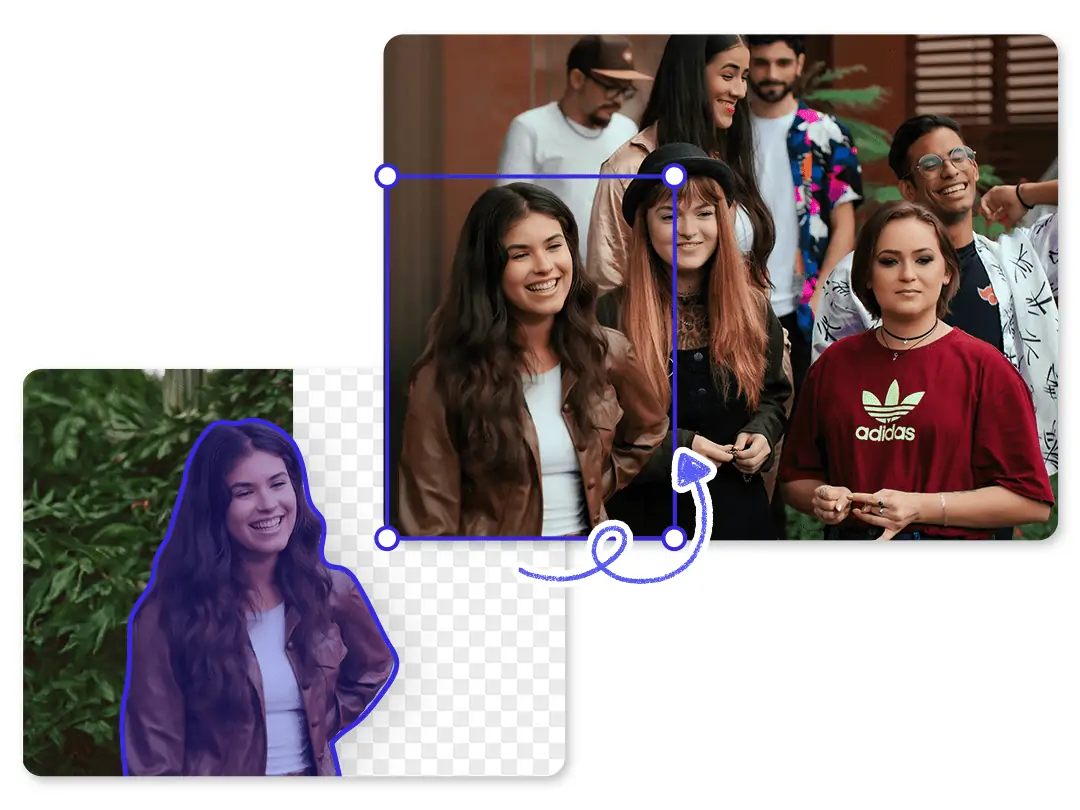
Batch-Hintergrundentfernung für Fotos
Entfernen Sie Hintergründe von mehreren Bildern gleichzeitig mit unserem Batch-Bildentferner. Sparen Sie Zeit und verbessern Sie den Workflow für E-Commerce oder Präsentationen. Probieren Sie den Online-Fotoabmessungseditor für nahtloses Editing aus.

Hochformatbilder im Batch resize
Ändern Sie mehrere Fotos mit einem Klick, um alle Ihre Hochformatbilder zu standardisieren. Perfekt für soziale Medien oder Ausweisfotos. Erreichen Sie präzise Ergebnisse mit unserem Tool zur Größenänderung mehrerer Bilder und Batch-Größenreduzierer.

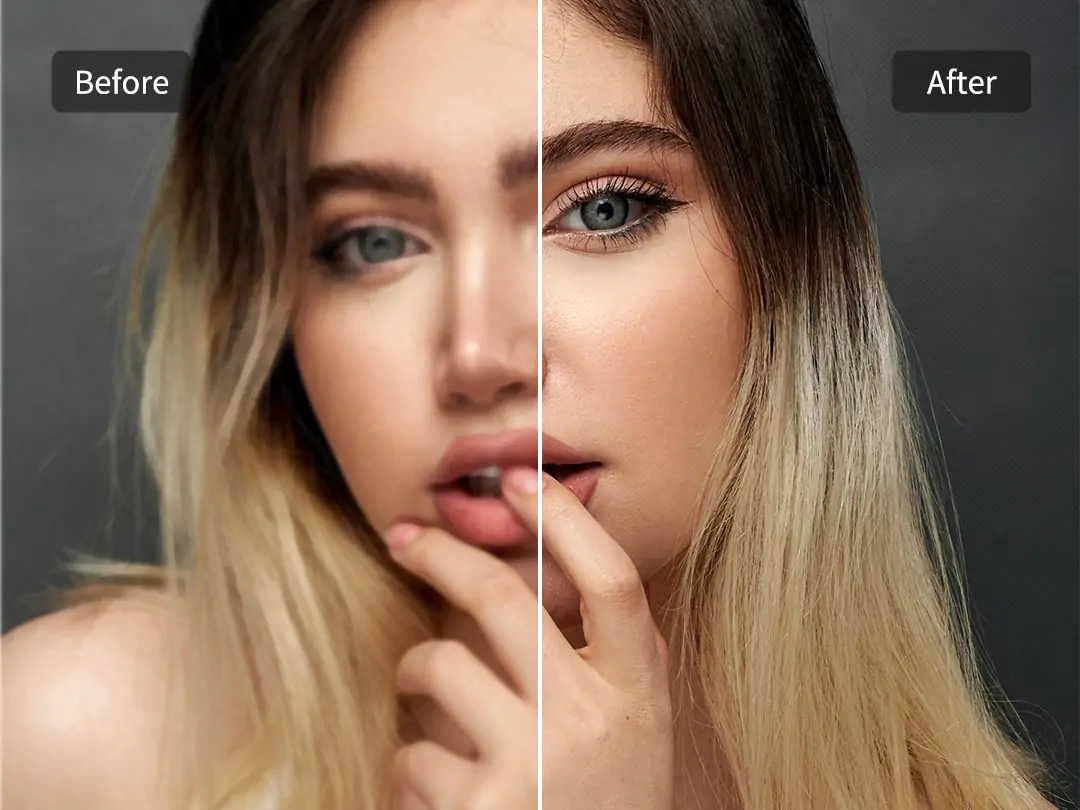
Bildqualität im Batch verbessern
Verbessern und schärfen Sie Hunderte von Bildern mit einer einzigen Aktion. Verwenden Sie Batch-Fotoverbesserer, um die Klarheit zu verbessern und gleichzeitig die Dateigrößen optimiert zu halten. Ideal für die Anforderungen eines Online-Batch-Foto-Resize.
FAQs
Kann ich Pokecut verwenden, um Bilder online kostenlos ohne Anmeldung zu resize?
Ja, Pokecut ermöglicht es Ihnen, Bilder online kostenlos zu resize. Kein Konto oder Login erforderlich. Laden Sie Ihr Foto hoch, legen Sie Ihre gewünschten Abmessungen fest und laden Sie das resized Bild sofort herunter.
Welche Bildformate werden vom Online-Fotoabmessungseditor von Pokecut unterstützt?
Pokecut unterstützt eine Vielzahl von Formaten. Sie können JPEG, PNG, BMP und WebP-Dateien hochladen. Der Online-Fotoabmessungseditor gewährleistet ein reibungsloses Resize für all diese Dateitypen.
Wie stellt Pokecut die Qualität der resized Bilder für die Webnutzung sicher?
Pokecut verwendet fortschrittliche Algorithmen als schnellen Bildgrößenänderer. Ihre resized Bilder behalten eine hohe Klarheit und sind für das Web optimiert. Perfekt für Websites, Blogs und das Teilen in sozialen Medien.
Kann ich mit der Online-Funktion zum Bildresize von Pokecut benutzerdefinierte Abmessungen für jedes Bild festlegen?
Wenn Sie mit einem bestimmten Foto nicht zufrieden sind, können Sie die Größe individuell auf der Canvas-Seite anpassen oder direkt zur Resize-Funktion gehen, um die Größe eines einzelnen Bildes zu ändern.
Entdecken Sie weitere kostenlose KI-Tools


 POKECUT




Copyright © 2025 Pokecut All Rights Reserved.